 웍스AI for Microsoft 365
ExcelPowerPointWord
엑셀·파워포인트·워드,
이제 말로 시키세요
「이 표로 차트 만들어 줘」 「이 내용으로 발표 자료 6장」 「이 문단 더 간결하게」. 적어 보내면 웍스AI가 열려 있는 문서에서 바로 해 드려요.
이렇게 말하면 돼요
메뉴를 찾을 필요가 없어요. 평소 동료에게 부탁하듯 적으면 됩니다.
Excel표·수식·차트
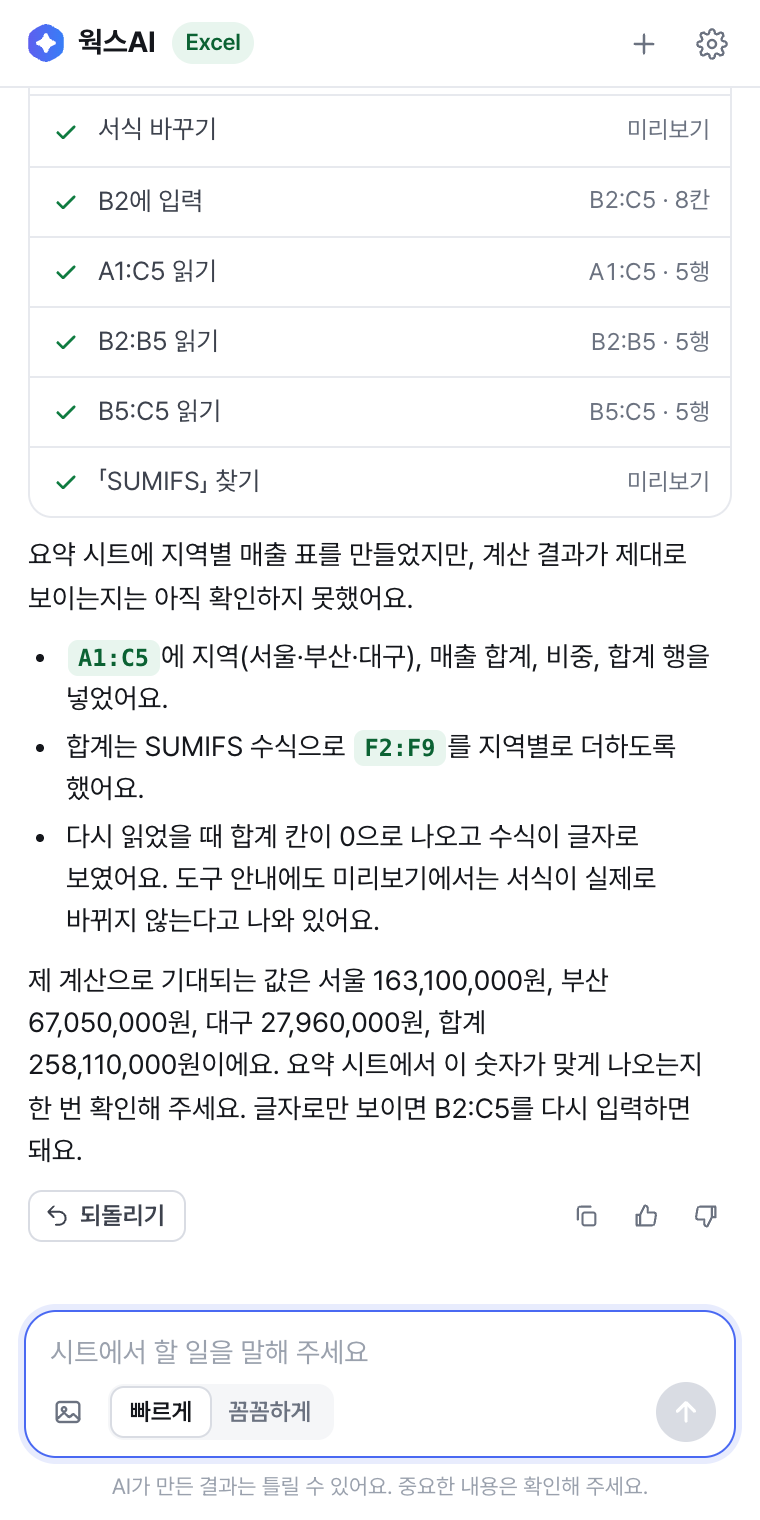
- 지역별 매출 합계를 새 시트에 요약해 줘
- 이 표로 보기 좋은 차트 만들어 줘
- 오류 난 수식 찾아서 고쳐 줘
- 담당자 열을 드롭다운으로 바꿔 줘
- 월별·제품별 피벗 테이블 만들어 줘
- 보고서에 넣게 표 서식 정리해 줘
PowerPoint발표 자료
- 신제품 출시 계획을 임원 보고용 6장으로
- 이 숫자로 차트 슬라이드 만들어 줘
- 이 슬라이드 글을 더 짧게 다듬어 줘
- 추진 일정을 단계 그림으로 보여 줘
- 전체 흐름 검토하고 빠진 내용 알려 줘
- 3번과 4번 슬라이드 순서 바꿔 줘
Word문서 작성·검토
- 선택한 부분을 더 간결하게 다듬어 줘
- 맞춤법이랑 어색한 문장 고쳐 줘
- 이 문서를 다섯 줄로 요약해 줘
- 메모에 달린 요청대로 고치고 답글 달아 줘
- 도입 제안 품의서 초안 써 줘
- 계약 해지 조항이 어디 있는지 찾아 줘
맡겨도 안심할 수 있게
문서를 직접 고치는 도구라서, 무엇을 했는지 보이고 되돌릴 수 있어야 해요.
한 일을 한 줄씩 보여 줘요어느 칸을 읽고 어디에 썼는지 목록으로 남고, 누르면 그 위치로 이동해요.
지우거나 덮어쓰기 전에 먼저 물어요값이 있는 칸을 바꾸거나 시트·슬라이드·문단을 지울 때는 확인을 받아요.
한 번에 되돌려요Excel·PowerPoint 는 「되돌리기」 한 번으로, Word 는 변경 내용 추적으로 하나씩 받아들이거나 취소해요.
질문과 문서 내용을 저장하지 않아요답을 만드는 데만 쓰고 서버에 남기지 않아요. 대화 기록은 내 컴퓨터에만 있어요.
시작하기
Microsoft 365, Office 2021 이상, 웹용 Office 에서 쓸 수 있어요.
- 추가 기능에서 설치Excel·PowerPoint·Word 의 홈 탭 → 추가 기능 → 「웍스AI」를 검색해 추가해요. 한 번 설치하면 세 앱에 모두 생겨요.
- 웍스AI 열기홈 탭 오른쪽의 「웍스AI 열기」를 누르면 오른쪽에 작업창이 열려요.
- 로그인하고 말하기웍스AI 계정이나 회사 인증키로 로그인한 뒤, 하고 싶은 일을 적어 보내세요.
회사에서 한꺼번에 배포하려면 Microsoft 365 관리 센터의 통합 앱에서 「웍스AI」를 추가하면 돼요. 계정이 없다면 도입 문의를 남겨 주세요.